
Raccomandazioni hardware per
Adobe After Effects
Testiamo in laboratorio un’ampia gamma di processori e schede video utilizzando benchmark specifici per After Effects, in modo che tu possa sapere sempre qual è l’hardware più performante sul mercato.
Indicazioni sulla scelta dell’hardware
After Effects CC – Requisiti di sistema
Link rapido a: Processore (CPU) – Scheda video (GPU) – Memoria (RAM) – Archiviazione (HDD/SSD) – Schede Audio – FAQ
Come accade per la maggior parte delle applicazioni, Adobe pubblica un elenco ufficiale di requisiti di sistema per After Effects, utile per verificare se l’hardware di base sia in grado di dialogare con il programma. Tuttavia, queste liste teoriche si limitano quasi esclusivamente a indicare il minimo vitale per far “avviare” il software, trascurando totalmente quale sia l’hardware realmente necessario per ottenere prestazioni fluide e professionali. Inoltre, molto spesso queste specifiche risultano obsolete, fanno riferimento a revisioni hardware datate o includono componenti oggettivamente sub-ottimali.
Proprio a causa della grave inaffidabilità di queste stime teoriche, alla MC Computer non lasciamo nulla al caso. Eseguiamo costantemente rigorosi benchmark di laboratorio per assicurarci che le workstation che ingegnerizziamo e assembliamo siano calibrate al millimetro per dominare Adobe After Effects. Non vi chiediamo un atto di fede commerciale sulle nostre scelte: ogni nostra singola raccomandazione hardware è dettata e validata esclusivamente dai crudi dati scientifici emersi dai nostri stress-test.
Processore (CPU)
Il processore (CPU) è in assoluto il componente più critico in una workstation dedicata ad Adobe After Effects. Sebbene l’accelerazione della scheda video stia guadagnando terreno, la scelta della CPU determina l’impatto maggiore sulle prestazioni complessive del sistema. Tuttavia, il modo in cui After Effects digerisce i carichi di lavoro rende impossibile prevedere le reali prestazioni di un chip basandosi semplicemente sulla frequenza di clock (i GHz) o sul numero di core indicati sulla carta: questo è il motivo esatto per cui eseguiamo intensivi stress-test di laboratorio su ogni singola architettura.
L’introduzione del Multi-Frame Rendering (MFR) da parte di Adobe ha rivoluzionato l’efficienza con cui After Effects sfrutta i processori multi-core, cambiando radicalmente le regole del gioco nella progettazione dell’hardware.
Qual è la migliore CPU per After Effects?
Per la stragrande maggioranza dei professionisti, i processori AMD Ryzen™ 9 9950X3D / 9950X3D2 Dual Edition e Intel® Core™ Ultra 7 270K Plus rappresentano le soluzioni in assoluto più performanti e dal miglior rapporto qualità-prezzo.
Storicamente, l’adozione di queste CPU di derivazione consumer era fortemente limitata dal loro tetto massimo di RAM installabile. Questo ostacolo ingegneristico è stato però brillantemente superato grazie al debutto della funzione High-Performance Playback Preview (introdotta a partire da AE 25.2). Questo strumento permette ad After Effects di utilizzare un’unità SSD NVMe ultra-veloce come cache attiva al posto della memoria RAM di sistema per la riproduzione delle anteprime. Di conseguenza, la scelta del processore può finalmente focalizzarsi sulla pura potenza di calcolo e sulla velocità architetturale, senza dover necessariamente sovradimensionare la piattaforma per supportare quantitativi di memoria sterminati.
Se invece utilizzate versioni precedenti di After Effects (prive di questa tecnologia di caching su disco), o se il vostro flusso di lavoro parallelo richiede tassativamente un quantitativo di RAM colossale, la scelta definitiva ricade sulla serie AMD Threadripper™ 9000. Queste CPU supportano fino a 512GB di RAM e offrono punteggi di benchmark straordinari, capaci di rivaleggiare con i processori sopra citati. Il compromesso, in questo caso, è la necessità di una workstation fisicamente più grande e significativamente più costosa.
Avere più core velocizza After Effects?
Prima dell’avvento del Multi-Frame Rendering, After Effects scalava malissimo sui processori multi-core: utilizzava principalmente un singolo core, rendendo la frequenza di clock (i GHz) infinitamente più importante del numero di core. L’MFR ha stravolto questo paradigma, consentendo il rendering simultaneo di più fotogrammi, a patto che il sistema sia equilibrato e disponga di risorse sufficienti (core CPU disponibili, RAM e memoria video VRAM). I GHz rimangono fondamentali, ma il conteggio dei core è diventato un fattore cruciale. Se utilizzate intensamente il motore di rendering Cinema 4D integrato o plugin di terze parti come BG Renderer, una CPU con un alto numero di core esprimerà il massimo della sua potenza.
Perché non proponete sistemi a doppio processore (Dual Xeon / Dual EPYC)? Non sono più veloci?
After Effects ha interrotto i benefici derivanti dalle configurazioni a doppia CPU fisica molti anni fa. I nostri dati di laboratorio dimostrano chiaramente che il Multi-Frame Rendering non scala abbastanza da giustificare i costi e le latenze di una workstation bi-processore. Oltre al pesante ritardo di comunicazione (overhead) generato dallo scambio di dati tra due CPU distinte, questi processori da server operano per natura a frequenze di clock molto inferiori rispetto alle controparti a singolo chip, traducendosi in prestazioni paradossalmente più lente ed esasperanti.
Scheda video (GPU)
Negli ultimi anni, Adobe ha progressivamente esteso l’utilizzo della GPU all’interno del proprio ecosistema, sebbene After Effects rimanga un software strutturalmente ancorato alla velocità del processore (CPU). Disporre di una scheda video supportata è un prerequisito fondamentale, ma il reale impatto che questa eserciterà sul vostro lavoro dipende interamente dal vostro workflow: se operate principalmente con composizioni 2D, il carico sulla scheda sarà leggero, mentre se vi addentrate nella grafica 3D — e in particolare nel nuovo Advanced 3D Renderer — una GPU di fascia alta diventerà indispensabile.
Qual è la migliore GPU (scheda video) per After Effects?
Le schede della nuovissima serie NVIDIA GeForce RTX™ 50 garantiscono prestazioni straordinarie. Tuttavia, nella maggior parte delle funzioni tradizionali di After Effects, il divario prestazionale puro tra un modello e l’altro è ridotto. Questo scenario ingegneristico sta però mutando rapidamente a causa di due importanti innovazioni:
- Multi-Frame Rendering (MFR): Con l’avvento del calcolo parallelo su più fotogrammi, il quantitativo di memoria video (VRAM) è diventato infinitamente più critico rispetto al passato. Per questo motivo, la GeForce RTX 5080 16GB si posiziona come lo sweet spot ideale e la nostra prima scelta assoluta, mentre la top di gamma RTX 5090 32GB rappresenta l’opzione definitiva per chi esige lo zero assoluto in termini di compromessi.
- Advanced 3D Renderer: Il nuovo motore di rendering 3D introdotto nell’architettura di After Effects è pesantemente accelerato via hardware e predilige in modo netto l’ecosistema NVIDIA rispetto alla concorrenza, mostrando una scalabilità reale e marcata tra i vari gradini di potenza delle schede.
Quanta VRAM (memoria video) richiede After Effects?
Sebbene una GPU di fascia estrema non offra sempre un incremento proporzionale nella velocità di calcolo puro, la quantità di memoria video a bordo è vitale per la salute dei vostri progetti. Il Multi-Frame Rendering elabora più fotogrammi contemporaneamente, e ognuno di questi “thread” di rendering richiede una quota fissa di VRAM sia alla CPU che alla GPU. Se la memoria video si esaurisce, After Effects è costretto a limitare il numero di fotogrammi calcolati in parallelo. Disporre di più VRAM permette al software di generare più thread di rendering simultanei, aumentando drasticamente la velocità complessiva della macchina. Ecco perché consideriamo i 16GB della RTX 5080 lo standard professionale di partenza, consigliando i 32GB della RTX 5090 a chi gestisce regolarmente scene 3D ultra-complesse.
L’utilizzo di più schede video (Multi-GPU) migliora le prestazioni?
No. After Effects non integra alcuna architettura software capace di trarre vantaggio o scalare su configurazioni a doppia o tripla scheda video.
After Effects richiede una scheda video “professionale” (RTX PRO)?
Il software dialoga in modo eccellente con le schede di classe enterprise NVIDIA RTX PRO™ (la storica famiglia Quadro), ma per la stragrande maggioranza dei professionisti la linea GeForce rappresenta l’opzione ottimale. Le schede GeForce non solo vantano un costo nettamente inferiore, ma eguagliano o superano le controparti “Pro” nei benchmark specifici di After Effects. Le schede enterprise conservano un marginale vantaggio in termini di tolleranze hardware e certificazioni nei data center, fattori cruciali solo in workstation destinate a flussi di lavoro mission-critical aziendali h24.
After Effects gira meglio su architettura NVIDIA o AMD?
Allo stato attuale, l’architettura NVIDIA stacca nettamente AMD in termini di reattività e performance pure all’interno di After Effects. Inoltre, i nostri stress-test confermano che l’ecosistema NVIDIA (sia a livello hardware che di maturità dei driver dedicati NVIDIA Studio) garantisce una stabilità ingegneristica superiore, motivo per cui progettiamo le nostre workstation esclusivamente su questa piattaforma.
Come posso ottenere l’output colore a 10-bit tramite HDMI o SDI su After Effects?
A differenza di Premiere Pro, After Effects non gestisce nativamente il monitoraggio a 10-bit attraverso le normali uscite della scheda video. L’unica soluzione ingegneristica percorribile per ottenere un’anteprima cromatica fedele a 10-bit è installare una scheda di monitoraggio video dedicata. Nei nostri sistemi integriamo le schede PCI-Express Blackmagic Decklink Mini Monitor 4K o Studio 4K 6G-SDI. Queste unità bypassano l’elaborazione del sistema operativo per inviare un segnale video puro e inalterato direttamente al vostro monitor di riferimento. Per sfruttarle, avrete naturalmente bisogno di un display professionale calibrato in grado di gestire la corretta frequenza di fotogrammi (FPS) e la risoluzione del progetto.
Memoria (RAM)
La memoria di sistema, o RAM, rappresenta lo spazio di archiviazione a corto termine del computer. Le parti attive del sistema operativo, le applicazioni in esecuzione e i file di progetto aperti vengono caricati istantaneamente in questa memoria per essere processati ad una velocità svariate volte superiore rispetto anche al più rapido degli SSD in commercio.
Con il recente debutto della tecnologia High-Performance Preview Playback, Adobe After Effects non è più rigidamente vincolato ai quantitativi mostruosi di RAM del passato. Invece di richiedere una quantità spropositata di memoria volatile solo per memorizzare le anteprime temporanee, il software oggi è in grado di sfruttare un SSD veloce come disco di cache attiva. Questa innovazione ingegneristica alleggerisce la pressione sulla memoria e permette di scegliere una gamma molto più ampia di processori (CPU) ad alte prestazioni, focalizzandosi sulla velocità di calcolo puro piuttosto che sul supporto a schede madri con capacità di memoria industriali.
Tuttavia, a seconda della durata, della risoluzione e della complessità dei tuoi progetti, After Effects trarrà sempre un enorme beneficio pratico dalle massicce dosi di RAM. Disporre di un quantitativo abbondante di memoria permette infatti al software di conservare le anteprime direttamente nella RAM anziché doverle scrivere e leggere continuamente sul disco di cache, garantendo una riproduzione (playback) della timeline infinitamente più fluida e priva di esitazioni. Utilizzare un SSD NVMe di ultima generazione mitiga parte delle perdite di performance, ma la fisica dei componenti parla chiaro: nessun disco fisso o SSD potrà mai eguagliare la banda passante e i tempi di risposta della RAM.
Quanta RAM richiede oggi After Effects?
Storicamente, After Effects fagocitava quantitativi industriali di RAM per memorizzare i fotogrammi generati e permettervi di scorrere fluidamente la timeline. Tuttavia, a partire dalla versione 25.2, Adobe ha riscritto le regole del gioco introducendo la tecnologia High-Performance Preview Playback (HPPP).
Grazie all’HPPP, After Effects non è più strettamente vincolato dalla memoria RAM come in passato: il software può ora utilizzare un SSD NVMe ultra-rapido come cache attiva per le anteprime. Questo sblocca anche una gamma molto più ampia di processori (CPU) ad alte prestazioni, poiché i professionisti non sono più costretti a scegliere esclusivamente costose piattaforme server o HEDT al solo scopo di supportare giganteschi banchi di memoria.
- Per chi utilizza AE 25.2 o versioni successive, 64GB di RAM sono lo standard ideale per la stragrande maggioranza dei flussi di lavoro.
- Se sul vostro PC fate girare altri software pesanti in contemporanea ad After Effects, dovrete ovviamente calcolare il posizionamento del budget hardware sommando le esigenze di tutte le applicazioni aperte.
Quanta RAM richiedevano le vecchie versioni?
Se state ancora utilizzando una versione precedente alla 25.2, il vostro fabbisogno di RAM dipenderà chirurgicamente dalla risoluzione dei vostri progetti, dalla profondità di colore (bit per canale) e dal numero di fotogrammi che desiderate riprodurre continuamente. Per calcolare scientificamente la RAM ideale per il vostro flusso di lavoro, potete applicare questa formula matematica:
RAM (GB) = [ (secondi di playback desiderati) x (FPS) x (altezza in pixel) x (larghezza in pixel) x (numero di bit per canale) / 2.147.483.648 ] + 3
Nota tecnica: Il consumo di memoria scala in modo perfettamente lineare con il framerate. Se i vostri progetti sono a 60 FPS, avrete bisogno esattamente del doppio della RAM rispetto a una composizione standard a 30 FPS.
In linea generale, alla MC Computer consigliamo una dotazione minima di 64GB di RAM per l’operatività standard, spingendoci a 128GB per chiunque lavori costantemente a risoluzioni elevate (4K o superiori) o con pesanti flussi multi-livello.
Un consiglio fondamentale per ottimizzare il sistema: ricordatevi sempre di impostare il quantitativo di RAM da lasciare “libera” per Windows e le altre applicazioni nel menu Modifica > Preferenze > Memoria (Edit > Preferences > Memory), impedendo così ad After Effects di monopolizzare l’intera macchina e causare rallentamenti al sistema operativo.
Archiviazione (SSD/HDD)
L’archiviazione è l’aspetto più frequentemente sottovalutato nella progettazione di una workstation per il video editing e la motion graphics. Sebbene la CPU e la scheda video siano i componenti deputati al calcolo puro, se la vostra infrastruttura di dischi non è strutturalmente in grado di tenere il passo, la velocità di quei componenti diventa totalmente irrilevante. Ciò che rende complessa la gestione dello storage non è solo la varietà di unità sul mercato, ma la necessità di configurarle secondo un’architettura logica capace di massimizzare le prestazioni in After Effects.
Quale tipologia di unità utilizzare per After Effects?
- Dischi Meccanici Tradizionali (HDD a piatti magnetici): Sono i più lenti in assoluto, ma offrono capacità immense a costi ridotti. Sono perfetti come storage di archiviazione a lungo termine (cold storage), ma categoricamente inadeguati per lavorarci in tempo reale.
- SSD SATA: Svariate volte più veloci di un hard disk classico. Rappresentano una scelta eccellente per compiti generici, come ospitare il Sistema Operativo, archiviare i file multimediali di un progetto attivo o fungere da unità secondaria.
- SSD NVMe (M.2 / U.2): Il vertice della velocità. Se installati come disco di sistema, non noterete un divario abissale rispetto a un SSD SATA (poiché i tempi di avvio di Windows sono già eccellenti su SATA), ma diventano un requisito vitale e rivoluzionario per la gestione della Disk Cache richiesta dall’High-Performance Preview Playback.
La configurazione ideale: L’architettura a tre dischi
Per eliminare ogni conflitto di lettura/scrittura, raccomandiamo una configurazione minima basata su tre unità distinte:
- Unità Primaria – OS & Applicazioni (SSD o NVMe): Dedicata a Windows e alla suite Adobe. Garantisce un avvio fulmineo del sistema e dei programmi.
- Unità Secondaria – File di Progetto (SSD, NVMe o NAS): Separare fisicamente gli asset (video, audio, grafiche) protegge i vostri dati di lavoro in caso di corruzione del sistema operativo. La scelta tra SSD SATA o NVMe dipende interamente dal bitrate dei file sorgente con cui lavorate. Nelle strutture aziendali complesse, un’unità di rete (NAS) Flash-based ad alta velocità permette la condivisione simultanea tra più editor.
- Unità Terziaria – Disk Cache / Scratch (NVMe): Questa è l’unità che deve tassativamente essere un SSD NVMe. L’introduzione dell’HPPP (High-Performance Preview Playback) ha spostato il carico delle anteprime dalla RAM al disco fisso. Isolare questa cache su un NVMe dedicato impedisce che lo stress di scrittura rallenti gli altri componenti e protegge i vostri dati: se il disco dovesse deteriorarsi precocemente a causa dei cicli continui di scrittura, perderete solo file temporanei che After Effects può rigenerare.
Quale tipo di unità è ottimale per l’High-Performance Preview Playback di After Effects?
I requisiti di velocità e capacità per la cache su disco in After Effects con tecnologia HPPP dipendono drasticamente dalla risoluzione, dal framerate e dalla profondità di bit (bpc) dei vostri filmati.
I dati di laboratorio parlano chiaro: per qualunque flusso di lavoro che superi il classico Full HD (1080p), l’adozione di un’unità ultra-veloce basata su tecnologia NVMe è un requisito ingegneristico imprescindibile per garantire la fluidità della timeline. Per risoluzioni e framerate estremi, la cache su disco potrebbe persino non essere fisicamente praticabile a causa dei limiti di banda dei dischi attuali; in quegli scenari d’élite, l’unica soluzione rimane affidarsi a massicci quantitativi di memoria RAM hardware. La capacità ideale del drive dipenderà, in ultima analisi, dal peso dei vostri asset, dalla lunghezza delle composizioni e dal budget a disposizione.
Abbiamo elaborato delle tabelle che illustrano i requisiti di larghezza di banda (velocità) necessari per l’HPPP, nonché la durata massima di una composizione che un disco da 2 TB è in grado di memorizzare nella cache.
Frame + Bit
HD
4K UHD
8K UHD
16K UHD
24 FPS (8 BPC)
189 MB/s
759 MB/s
3.037 MB/s
12.150 MB/s
30 FPS (8 BPC)
237 MB/s
949 MB/s
3.796 MB/s
15.187 MB/s
60 FPS (8 BPC)
475 MB/s
1.898 MB/s
7.594 MB/s
30.375 MB/s
24FPS (16 BPC)
380 MB/s
1.519 MB/s
6.075 MB/s
24.300 MB/s
30FPS (16 BPC)
475 MB/s
1.898 MB/s
7.594 MB/s
30.375 MB/s
60FPS (16 BPC)
949 MB/s
3.796 MB/s
15.187 MB/s
60.750 MB/s
24FPS (32 BPC)
759 MB/s
3.037 MB/s
12.150 MB/s
48.600 MB/s
30FPS (32 BPC)
949 MB/s
3.796 MB/s
15.187 MB/s
60.750 MB/s
60FPS (32 BPC)
1.898 MB/s
7.594 MB/s
30.375 MB/s
121.500 MB/s
Lavorare direttamente da un disco esterno: Pratica comune o rischio ingegneristico?
Tecnicamente è possibile conservare i filmati, gli asset e i file di progetto su un’unità esterna e lavorare direttamente da lì. Tuttavia, nei nostri laboratori riscontriamo che questa è una delle cause più frequenti in assoluto di problemi di stabilità, latenza e crash improvvisi segnalati dai professionisti. La nostra raccomandazione ingegneristica è di disporre sempre di un disco interno sufficientemente capiente da poter copiare localmente tutti i file prima di avviare la sessione di lavoro. I dischi esterni USB sono strumenti formidabili per il backup e l’archiviazione a lungo termine, ma sono drammaticamente inadeguati per l’operatività in tempo reale su After Effects.
Questo scenario cambia radicalmente se sostituiamo il comune hard disk portatile con un’infrastruttura NAS (Network-Attached Storage) ad altissime prestazioni. Un sistema di archiviazione centralizzato professionale di livello Enterprise — specialmente se configurato in modalità All-Flash (composto esclusivamente da memorie a stato solido NVMe/SSD anziché da vecchi piatti meccanici rotanti) — possiede tutta la banda passante necessaria per consentire l’editing e la composizione in tempo reale direttamente dalla rete dello studio.
In MC Computer progettiamo e implementiamo soluzioni di questo livello per agevolare il lavoro simultaneo e la condivisione istantanea dei file tra più postazioni all’interno di un team, garantendo al contempo una ridondanza dei dati granitica in caso di guasto a un singolo drive. Ovviamente, in questo caso, l’intera infrastruttura di rete dello studio (switch, cavi e schede di rete) deve essere ingegnerizzata su standard elevati (10GbE o superiori) per sostenere una simile mole di traffico.
Schede Audio
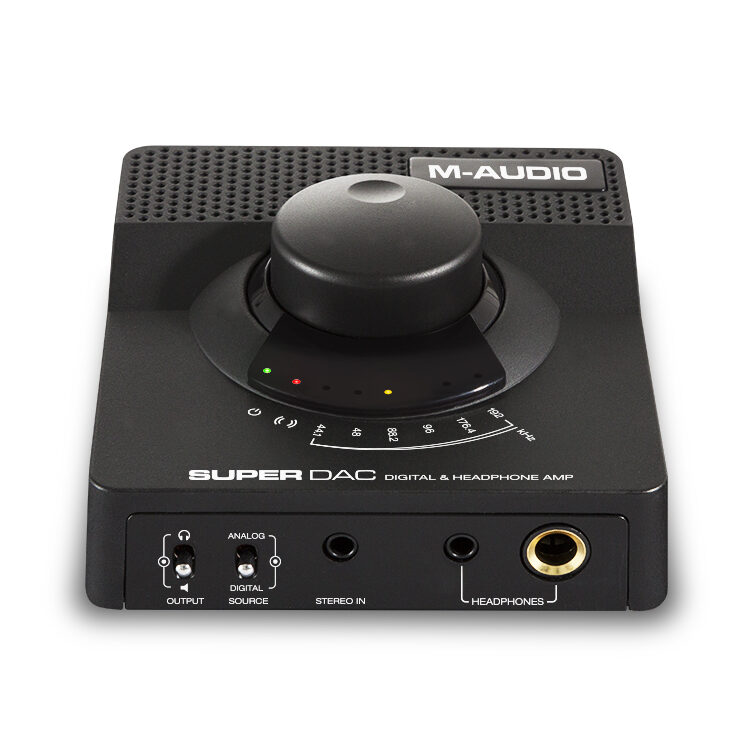
Anche se l’audio potrebbe non sembrare la priorità assoluta per chi fa Motion Graphics pura, una riproduzione sonora impeccabile è un pilastro fondamentale di qualsiasi workstation dedicata al montaggio video e al compositing. Le opzioni per gestire il flusso sonoro sono principalmente tre: il chip integrato nella scheda madre (onboard), una scheda audio interna PCI-Express dedicata, o un convertitore esterno (DAC USB / Interfaccia Audio).
L’audio integrato (Onboard) è sufficiente per After Effects?
La qualità dei chip audio integrati sulle schede madri di classe professionale è cresciuta esponenzialmente nel corso degli ultimi anni. Tuttavia, poiché il chip risiede fisicamente sullo stesso circuito stampato (PCB) di tutti gli altri componenti ad alta potenza, a volte possono verificarsi interferenze elettromagnetiche (il cosiddetto rumore di fondo) che degradano la pulizia del suono. Questo problema svanisce se si utilizzano le uscite digitali (come l’uscita ottica per sistemi stereo o 5.1), ma se si collegano cuffie o monitor da studio tramite i classici jack analogici, la purezza del segnale potrebbe risentirne.
È meglio una scheda audio PCI-E interna o un DAC USB esterno?
Oggi i DAC USB esterni (le interfacce audio esterne) rappresentano la nostra raccomandazione assoluta per le postazioni di editing. Oltre a garantire una qualità sonora eccellente e totalmente isolata dalle interferenze del PC, non soffrono praticamente mai di conflitti di driver con After Effects. Al contrario, sebbene le vecchie schede audio interne PCI-E offrano un buon suono a costi ridotti, i loro software di gestione proprietari sono spesso pesanti, instabili (bloated) e tendono a innescare crash o conflitti con la suite Adobe.
Domande Frequenti – FAQ
Sto valutando il passaggio da Mac a PC Windows. Potete aiutarmi?
Assolutamente sì. Negli anni abbiamo guidato tantissimi professionisti nel delicato passaggio dall’ecosistema Apple a quello PC. Sappiamo che cambiare piattaforma può generare dubbi su compatibilità, formati dei dischi e abitudini operative. Per questo motivo, i nostri consulenti sono pronti a supportarti in ogni fase della migrazione per renderla fluida, sicura e priva di intoppi.
Esistono funzionalità basate sull’Intelligenza Artificiale (AI) in After Effects?
Sì, Adobe sta integrando massicciamente strumenti predittivi e di machine learning all’interno della suite. In After Effects, gli esempi più eclatanti sono il Riempimento in base al contenuto (Content-Aware Fill) — che analizza i fotogrammi nel tempo per eliminare elementi indesiderati generando pixel coerenti — e il Pennello a rotoscopio (Roto Brush), che automatizza il tracciamento e l’isolamento dei soggetti. Questi calcoli avanzati avvengono localmente: disporre di una CPU moderna e di una GPU NVIDIA con Tensor Core dedicati è fondamentale per non dover attendere ore.
Quanto sarà più veloce una nuova workstation rispetto al mio attuale computer?
Per scoprirlo con precisione scientifica, ti consigliamo di scaricare il nostro benchmark dedicato ad After Effects. È lo stesso identico strumento che utilizziamo nei nostri laboratori: eseguendolo sul tuo attuale computer otterrai un punteggio numerico oggettivo, che potrai confrontare direttamente con i grafici prestazionali delle nostre workstation per quantificare l’esatto guadagno di tempo e produttività.
Le vostre workstation supportano la tecnologia Thunderbolt?
Sì. La nostra configurazione standard per After Effects integra nativamente il supporto a Thunderbolt™ 4, l’interfaccia di connessione esterna più veloce e versatile sul mercato. Se utilizzi array di dischi esterni o interfacce audio basate su questo protocollo, i nostri tecnici verificheranno la perfetta compatibilità della scheda madre in fase di preventivo.
I PC MC Computer supportano i monitor a 10-bit tramite HDMI o SDI?
A differenza di Premiere Pro, l’architettura software di After Effects richiede tassativamente una scheda di monitoraggio video dedicata per poter inviare un segnale puro a 10-bit reali al monitor. Nelle nostre macchine installiamo le schede PCI-Express Blackmagic Decklink Mini Monitor 4K o Studio 4K 6G-SDI. Queste unità bypassano i limiti del sistema operativo e della GPU per garantire la massima fedeltà cromatica possibile su display professionali calibrati.
Le vostre workstation sono adatte per lavorare video a 360° o in Realtà Virtuale (VR)?
Certamente. Sebbene After Effects non sia un software nativo al 100% per i flussi di lavoro a 360 gradi, le nostre macchine dispongono della potenza di calcolo, della larghezza di banda e delle doti di memoria RAM necessarie per gestire ed esportare contenuti VR complessi senza alcun tentennamento.
Non ho idea di quale configurazione hardware scegliere. Cosa devo fare?
Siamo qui per questo. Se vuoi approfondire l’argomento, puoi consultare la nostra guida tecnica alle raccomandazioni hardware. Se invece preferisci ottimizzare i tempi, contatta direttamente i nostri consulenti: analizzeremo i tuoi progetti e i tuoi software per cucirti addosso la macchina perfetta, senza farti sprecare un solo euro.
Cerchi una workstation per Adobe After Effects?
Progettiamo e assembliamo computer cuciti su misura per il tuo reale flusso di lavoro.
Non sai da dove iniziare? Ti aiutiamo noi!
Mettiti in contatto con uno dei nostri consulenti tecnici oggi stesso per dare vita alla tua prossima postazione professionale.