
Guida alla scelta dell’hardware per Adobe Photoshop
Abbiamo testato intensamente Adobe Photoshop su decine di configurazioni per individuare l’hardware più efficiente e bilanciato. Grazie ai nostri dati e all’esperienza accumulata in laboratorio, possiamo consigliarti la combinazione perfetta per ottenere prestazioni ottimali e massima produttività.
Indicazioni sulla scelta dell’hardware
Photoshop – Requisiti di sistema
Link rapido a: Processore (CPU) – Scheda video (GPU) – Memoria (RAM) – Archiviazione (HDD/SSD) – FAQ
Come molti sviluppatori di software, Adobe pubblica un elenco di requisiti di sistema per Photoshop. Tuttavia, queste indicazioni si limitano spesso alle specifiche minime necessarie per avviare il programma, non per lavorarci fluidamente. Inoltre, le linee guida ufficiali possono risultare obsolete o non ottimizzate per l’uso professionale.
Alla MC Computer non ci basiamo sulla teoria: eseguiamo benchmark approfonditi per assicurarci che ogni workstation sia calibrata al millimetro. Ecco la nostra guida definitiva su come scegliere i componenti per il tuo fotoritocco.
Il Processore (CPU): Il motore logico di Photoshop
Il processore (o CPU) è in assoluto uno dei componenti più critici e determinanti all’interno di una workstation dedicata ad Adobe Photoshop. Sebbene l’accelerazione tramite scheda video (GPU) stia acquisendo sempre più importanza nelle versioni recenti, attualmente la scelta della CPU ha un impatto nettamente superiore e profondo sulle prestazioni generali e sulla reattività del sistema.
Tuttavia, fate molta attenzione: una CPU che sulla carta appare “più potente” non sempre si traduce in risultati migliori sul campo. Esiste un limite fisico e software al numero di core che Photoshop è in grado di sfruttare efficacemente. In molti casi, spendere cifre astronomiche per l’hardware sbagliato può paradossalmente restituire prestazioni peggiori. L’obiettivo non è acquistare il processore più costoso, ma quello ingegneristicamente più adatto.
Qual è il miglior processore (CPU) per Photoshop?
Allo stato attuale della tecnologia, i migliori processori in assoluto per dominare Adobe Photoshop sono l’AMD Ryzen™ 7 9700X e il Ryzen™ 7 9850X3D. Nei nostri benchmark di laboratorio, questi processori superano nettamente le controparti Intel Core™ Ultra, arrivando a eguagliare (o persino battere) la maggior parte dei modelli Ryzen 9 dotati di un numero di core superiore all’interno della stessa generazione. L’estremo AMD Ryzen 9™ 9950X3D2 Dual Edition risulta essere solo marginalmente più veloce, ma a fronte di un costo di acquisto sensibilmente più elevato; lo raccomandiamo unicamente a chi non accetta il minimo compromesso o a chi, parallelamente a Photoshop, esegue flussi di lavoro pesanti in multitasking con altre applicazioni esigenti. Se per specifici requisiti aziendali o preferenze architetturali necessitate di un sistema Intel, l’Intel® Core™ Ultra 7 270K Plus rappresenta la loro migliore opzione — sebbene nei nostri test specifici su Photoshop risulti mediamente più lento di circa il 15% rispetto ai vertici AMD.
Avere più core rende Photoshop più veloce?
Non necessariamente. A differenza dei software di rendering 3D, Photoshop è un’applicazione che premia il calcolo a singolo thread (single-threaded). Questo significa che oltre la soglia degli 8 core i benefici diventano marginali. La frequenza di clock e l’architettura della CPU hanno un impatto molto più significativo rispetto al numero totale di core. Un processore costosissimo da 64 core non solo è sprecato, ma potrebbe persino risultare più lento di una CPU standard ad altissima frequenza.
Photoshop funziona meglio con processori Intel o AMD?
Al momento, AMD detiene un netto vantaggio prestazionale su Intel in questo specifico software. Questa gerarchia, tuttavia, può mutare a ogni rilascio di nuove generazioni di processori sul mercato.
Photoshop offre buone prestazioni su sistemi a doppia CPU (Dual Xeon o EPYC)?
Categoricamente no. Poiché Photoshop non riesce a sfruttare efficacemente un elevato numero di core, le workstation equipaggiate con due processori fisici ottengono risultati deludenti. Oltre a subire il ritardo di comunicazione (overhead) tra i due processori, queste CPU di classe server operano per natura a frequenze di clock molto più basse, penalizzando severamente la reattività del software.
Scheda Video (GPU): L’era dei filtri intelligenti
Negli ultimi anni Adobe ha potenziato il supporto all’accelerazione GPU in Photoshop, ma attualmente solo una specifica selezione di effetti e filtri sfrutta realmente la scheda video (come indicato nelle FAQ ufficiali Adobe).
Sebbene questo supporto sia in costante espansione, il carico computazionale effettivo richiesto alla scheda grafica rimane relativamente leggero. Persino una GPU entry-level garantisce un enorme salto prestazionale rispetto all’uso della sola CPU, ma il beneficio si appiattisce bruscamente superando la fascia media. Anche se compiti molto specifici possono trarre un minuscolo vantaggio da una scheda estrema come la GeForce RTX™ 5090, una ben più bilanciata RTX™ 5070 vi garantirà prestazioni praticamente identiche, portandovi a un soffio dal massimo limite teorico.
Qual è la migliore GPU (scheda video) per Photoshop?
Avere una GPU supportata è vitale per l’interfaccia, ma la potenza bruta della scheda ha un impatto marginale sui calcoli. Rispetto alla top di gamma GeForce RTX 5090, una più modesta RTX 5070 si posiziona a un solo punto percentuale di distanza (anche calcolando esclusivamente i task accelerati via GPU), e persino una precedente 4060 Ti resta staccata di pochissimo. I risultati sono talmente compressi che quasi qualsiasi scheda della serie NVIDIA RTX 30, 40 o 50 risulterà sovrabbondante. Proprio per questa clamorosa mancanza di “scalabilità” ingegneristica da parte del software, nei nostri laboratori i benchmark grafici estremi dedicati unicamente a Photoshop sono diventati di fatto superflui.
La scheda grafica integrata (Onboard) è sufficiente per Photoshop?
Photoshop può tecnicamente avviarsi con una scheda video integrata nel processore, ma attenzione: anche una GPU dedicata di fascia bassissima risulterà quasi due volte più veloce nell’eseguire le operazioni accelerate via hardware. Inoltre, i chip integrati sottraggono memoria alla RAM di sistema (generalmente da 512MB a 1GB), che a malapena basta a pilotare l’interfaccia su un singolo monitor 1080p. Se utilizzate display 4K o configurazioni multi-monitor, una scheda video dedicata è un requisito ingegneristico assolutamente irrinunciabile.
Quanta VRAM (memoria video) richiede Photoshop?
Sebbene una GPU di fascia estrema non offra salti prestazionali epocali nei calcoli puri, è vitale che la scheda disponga di una quantità di VRAM adeguata a sostenere i vostri progetti e la risoluzione dei vostri schermi. A meno che non utilizziate molteplici monitor 4K simultaneamente, 4GB di VRAM sono lo stretto indispensabile. Poiché tutte le schede video dedicate che proponiamo oggi per i creativi partono da un minimo di 8GB di VRAM, questo parametro non rappresenta più un collo di bottiglia preoccupante.
Photoshop necessita di una scheda video “PRO” (RTX PRO / Quadro)?
Photoshop lavora perfettamente con le schede di classe enterprise (precedentemente note come serie Quadro). Tuttavia, da quando NVIDIA ha sbloccato il supporto per il colore a 10-bit anche sulle schede consumer della linea GeForce ( dal luglio 2019), il reale vantaggio delle costosissime RTX PRO™ si è ridotto esclusivamente ai quantitativi di VRAM mastodontici presenti sui modelli top di gamma e a certificazioni software specifiche per i server. Per il 99% dei fotografi, le linee GeForce rappresentano l’opzione definitiva.
Memoria RAM: Lo spazio per la tua creatività
Sebbene la quantità esatta di RAM necessaria dipenda inevitabilmente dalle dimensioni e dal numero di immagini che andrete a elaborare, raccomandiamo un minimo assoluto e invalicabile di 16GB per tutte le nostre workstation. Tuttavia, il consumo di memoria in Photoshop può impennarsi vertiginosamente in una frazione di secondo; pertanto, è fondamentale assicurarsi di avere un margine di sicurezza hardware adeguato.
Quanta RAM richiede Adobe Photoshop?
La quantità esatta dipenderà in modo chirurgico dalla tipologia e dalla pesantezza del tuo lavoro. Basandoci sul peso del documento aperto nella memoria, le nostre raccomandazioni ingegneristiche sono:
- Minimo 16GB: per documenti fino a 500MB.
- 32GB: per documenti compresi tra i 500MB e 1GB.
- 64GB (o superiore): per documenti di dimensioni ancora maggiori e flussi di lavoro complessi.
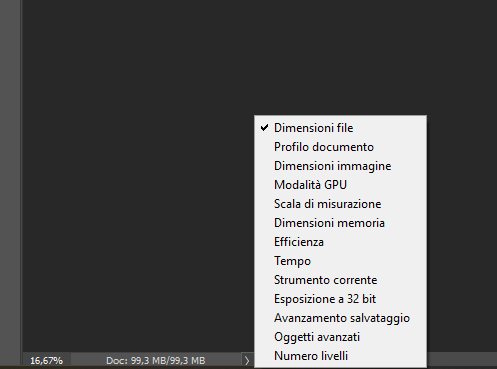
Attenzione a un dettaglio tecnico cruciale: questi parametri si riferiscono al “peso del documento” una volta aperto e scompattato nella memoria di sistema (visibile nella sezione “Dimensioni documento” del pannello Info o nella barra di stato in basso dell’interfaccia), e non al peso del file (es. RAW o PSD) salvato sul vostro disco fisso.
Nota tecnica: Photoshop indica spesso due valori separati da una barra (ad esempio: 20.3M / 60.2M). Il numero a sinistra rappresenta il peso dell’immagine “piatta” (come se fosse unificata in un unico livello e non compressa), mentre il numero a destra rappresenta la dimensione reale e totale del documento di Photoshop, comprensivo di tutti i livelli, le maschere, gli smart object e i canali alfa. È proprio questo numero a destra il parametro vitale da tenere in considerazione per dimensionare correttamente l’architettura della vostra RAM.
Archiviazione: SSD NVMe e Scratch Disk
Adobe Photoshop potrebbe non essere l’applicazione più estrema in termini di peso puro dei file generati (se paragonato al montaggio video RAW), ma è assolutamente vitale disporre di un’infrastruttura di archiviazione fulminea e affidabile affinché l’intero sistema possa esprimere il suo reale potenziale senza inciampare in fastidiosi colli di bottiglia.
Quale tipologia di unità di archiviazione dovrei utilizzare per Photoshop?
Nel mercato attuale, esistono tre categorie fondamentali di dischi con cui equipaggiare una workstation:
- Dischi Meccanici Tradizionali (HDD a piatti magnetici): Sono le unità in assoluto più lente, ma offrono un costo per Terabyte imbattibile e capacità di stoccaggio colossali. Rappresentano la soluzione perfetta per l’archiviazione a lungo termine (cold storage), ma sono drammaticamente inadeguati per lavorarci direttamente sopra, specialmente con file ad alta risoluzione.
- SSD SATA (Unità a Stato Solido): Sono svariate volte più veloci di un disco meccanico. Queste unità sono eccellenti per una vasta gamma di compiti, come lo stoccaggio dei progetti su cui state lavorando attivamente.
- SSD NVMe (M.2 o U.2): L’apice dell’ingegneria dell’archiviazione. Questi dischi polverizzano i limiti del protocollo SATA, risultando fino a dodici volte più veloci! Sfruttati come unità primaria per il Sistema Operativo e l’installazione dei programmi, garantiscono tempi di avvio del PC e di lancio di Photoshop letteralmente istantanei.
Quale configurazione di archiviazione funziona meglio in Photoshop?
Sebbene tecnicamente si possa sopravvivere installando tutto su un singolo disco capiente, la nostra raccomandazione ingegneristica prevede un’architettura suddivisa in due o tre unità distinte, in base al livello di prestazioni desiderato:
- Disco Primario – Sistema Operativo e Software (SSD NVMe): Dedicato esclusivamente a Windows e all’installazione base di Photoshop. Un drive NVMe è fortemente raccomandato per massimizzare la reattività generale.
- Disco Secondario – File di Progetto (SSD NVMe o SATA / HDD ad alte prestazioni): Separare fisicamente i file di lavoro dal sistema operativo è un’ottima pratica. Per file PSD/PSB complessi, un SSD veloce renderà l’apertura e il salvataggio dei documenti incredibilmente fluidi.
- Disco Terziario (Opzionale ma raccomandato) – Disco di Memoria Virtuale o Scratch Disk (SSD NVMe): Nella maggior parte dei casi base, usare l’SSD primario come Scratch Disk può essere sufficiente. Tuttavia, se il vostro lavoro fa un uso massiccio dello spazio di memoria virtuale (documenti enormi, decine di stati della cronologia), dedicare un drive NVMe ultra-veloce esclusivamente a questi file temporanei vi garantirà un salto prestazionale titanico.
È possibile lavorare direttamente da un disco esterno su Photoshop?
Tecnicamente potreste tenere i vostri progetti su un comune hard disk esterno USB e modificarli da lì. Tuttavia, questa pratica rappresenta la causa numero uno in assoluto di problemi di stabilità, latenza e corruzione dei file di salvataggio che riscontriamo nei nostri clienti. Raccomandiamo categoricamente di copiare i file su un disco interno prima di iniziare la sessione di fotoritocco. I dischi esterni sono formidabili per il backup e l’archiviazione finale, ma letali per l’operatività in tempo reale.
Questa severa regola decade se parliamo di un’infrastruttura NAS (Network-Attached Storage) di livello Enterprise. Un sistema server di archiviazione professionale — specialmente se strutturato interamente con memorie flash (NVMe/SSD) — può assolutamente fornire la banda passante necessaria per editare file PSB mastodontici in tempo reale direttamente dalla rete! Offriamo queste soluzioni infrastrutturali per facilitare la condivisione istantanea dei file in studi con più postazioni, garantendo al contempo una ridondanza dei dati granitica. Naturalmente, l’intera rete dello studio (switch, cavi, schede di rete) deve essere dimensionata e ingegnerizzata per sostenere un simile carico.
Domande Frequenti – FAQ
Sto pensando di passare da Mac a PC. Potete aiutarmi?
Assolutamente sì!
Negli anni abbiamo aiutato molti professionisti creativi a passare da Mac a PC, offrendo consulenza, configurazioni personalizzate e supporto post-vendita per rendere la transizione semplice e senza interruzioni.
Il nostro team è a disposizione per accompagnarvi passo dopo passo nella scelta della workstation ideale e per rispondere a tutte le vostre domande sul cambiamento di piattaforma.
Esistono funzioni basate sull’intelligenza artificiale in Photoshop?
Sì. Adobe sta introducendo un numero crescente di funzionalità basate sull’intelligenza artificiale, riunite sotto il marchio Adobe Sensei.
In Photoshop, queste tecnologie sono pensate per automatizzare e velocizzare molte operazioni, tra cui:
- Select Subject e Object Selection Tool, per la selezione automatica di soggetti e oggetti;
- Auto Selection, per individuare automaticamente elementi complessi in un’immagine;
- Content Aware Fill, lo strumento intelligente che riempie automaticamente le aree selezionate;
- Generative Fill, la nuova funzionalità basata su Adobe Firefly AI, in continua evoluzione e già integrata nelle versioni più recenti.
Le workstation MC Computer supportano Thunderbolt?
Sì!
La nostra workstation base per Photoshop non include la connettività Thunderbolt, ma diverse delle nostre configurazioni personalizzabili offrono il supporto completo a Thunderbolt 4.
Contattate i nostri consulenti tecnici per scoprire quale modello soddisfa meglio le vostre esigenze di prestazioni e connettività, oppure visitate la nostra pagina Configurazione personalizzata per verificare le piattaforme compatibili con Thunderbolt.
Le workstation MC Computer supportano i monitor a 10 bit?
Sì, tutte le nostre workstation per Photoshop supportano i display a 10 bit!
In passato era necessario utilizzare una scheda NVIDIA Quadro o una Blackmagic Decklink per ottenere il supporto a 10 bit, ma oggi i driver NVIDIA GeForce Studio offrono nativamente questa funzionalità.
È sufficiente attivare l’opzione a 10 bit all’interno di Photoshop per sfruttarla appieno.
Quanto sarà più veloce una nuova workstation MC Computer per Photoshop?
Le prestazioni variano in base al sistema attuale, ma una workstation MC Computer moderna può offrire un notevole incremento di velocità in tutte le operazioni di fotoritocco, rendering e gestione dei file di grandi dimensioni.
Nei nostri test interni, i miglioramenti sono particolarmente evidenti in attività come l’applicazione di filtri complessi e l’elaborazione di immagini ad alta risoluzione.
Contattateci per un’analisi comparativa basata sulle vostre specifiche esigenze o per ricevere una simulazione delle prestazioni attese rispetto al vostro sistema attuale.
Ho molte unità di archiviazione. Avete soluzioni con maggiore capacità?
Certamente.
Possiamo configurare workstation con capacità di archiviazione elevate o integrarvi in soluzioni di storage dedicate, come server NAS o sistemi di archiviazione di rete ad alte prestazioni.
Il nostro team tecnico vi aiuterà a individuare la combinazione ottimale tra spazio, velocità e sicurezza dei dati in base al vostro flusso di lavoro.
Non so quale configurazione hardware scegliere per Photoshop. Potete aiutarmi?
Sì, assolutamente.
Sul nostro sito troverete una sezione dedicata agli hardware consigliati per Photoshop, che illustra in modo chiaro i principali componenti (CPU, GPU, RAM, SSD, monitor) e i motivi per cui sceglierne uno rispetto a un altro.
In alternativa, potete sempre contattare uno dei nostri consulenti MC Computer, che vi aiuterà a configurare una workstation su misura per il vostro modo di lavorare, senza alcun costo o impegno.
Cercate una workstation per Adobe Photoshop?
In MC Computer realizziamo PC su misura, progettati per adattarsi perfettamente al vostro flusso di lavoro creativo.
Non sapete da dove iniziare?
I nostri consulenti tecnici sono pronti ad aiutarvi a costruire la workstation perfetta per il vostro lavoro.