
Raccomandazioni hardware per Adobe Premiere Pro
Eseguiamo test regolari su Adobe Premiere Pro utilizzando alcuni benchmark, così da garantire che le nostre raccomandazioni su processori e schede video siano sempre affidabili, aggiornate e basate su dati reali.
Indicazioni sulla scelta dell’hardware
Premiere Pro – Requisiti di sistema
Link rapido a: Processore (CPU) – Scheda video (GPU) – Memoria (RAM) – Archiviazione (HDD/SSD) – Schede Audio – FAQ
Come la maggior parte degli sviluppatori di software, Adobe pubblica un elenco di requisiti di sistema per Premiere Pro, utile per verificare che l’hardware del vostro computer sia compatibile con il programma. Tuttavia, questi elenchi coprono solo i requisiti minimi necessari per l’esecuzione, non quelli che garantiscono le migliori prestazioni reali. Inoltre, possono talvolta risultare obsoleti, riferirsi a revisioni hardware superate o includere componenti non ottimizzati.
Per questo motivo, alla MC Computer eseguiamo internamente una serie di benchmark approfonditi, così da assicurarci che i sistemi che proponiamo siano perfettamente ottimizzati per Adobe Premiere Pro.
In base a tutti i test effettuati, abbiamo anche elaborato un elenco di componenti consigliati per ottenere le massime prestazioni.
Processore (CPU)
Il processore (CPU) è uno dei componenti più importanti di una workstation dedicata a Premiere Pro. Anche se l’accelerazione tramite GPU sta diventando sempre più rilevante, al momento è la scelta della CPU ad avere il maggior impatto sulle prestazioni complessive del sistema.
È bene però ricordare che una CPU più potente sulla carta non è sempre la scelta migliore, poiché Premiere Pro può sfruttare solo un numero limitato di core in modo efficace. Per questo motivo, workstation basate su doppio processore Xeon — un tempo comuni in ambito professionale — non rappresentano più una soluzione ottimale per Premiere Pro, offrendo un rapporto prestazioni/prezzo meno conveniente rispetto alle piattaforme moderne a CPU singola.
Qual è la CPU migliore per Premiere Pro?
La CPU ideale per Premiere Pro dipende molto dal tipo di progetto e dal budget a disposizione.
- Per flussi di lavoro basati principalmente su codec H.264 e H.265 (HEVC), l’Intel Core™ Ultra 9 285K offre prestazioni eccellenti grazie alla tecnologia Quick Sync integrata, mantenendo un prezzo competitivo.
- Nella maggior parte degli altri scenari, la AMD Threadripper™ 9970X rappresenta la scelta di riferimento, grazie alle sue elevate prestazioni multi-thread e alla capacità di gestire carichi complessi con estrema efficienza.
Va inoltre sottolineato che, sebbene i processori AMD Threadripper™ siano ottime soluzioni per workstation di fascia alta, non raccomandiamo le versioni Threadripper PRO: pur offrendo supporto a maggiore quantità di RAM, più linee PCIe e più GPU, queste caratteristiche non si traducono in un miglioramento reale delle prestazioni in Premiere Pro, rendendole un investimento poco conveniente per questo specifico software.
Più core rendono Premiere Pro più veloce?
In una certa misura sì: un numero maggiore di core della CPU può migliorare le prestazioni, soprattutto durante le fasi di esportazione e rendering. Tuttavia, Premiere Pro non scala in modo perfetto con core molto numerosi. Anzi, sistemi con doppio processore, come le vecchie workstation Xeon dual-socket, tendono spesso a offrire prestazioni inferiori rispetto a un sistema moderno con una singola CPU, a causa della minore potenza per core e della latenza nella comunicazione tra i processori.
Con i processori attuali, che arrivano facilmente a 32 core (e oltre) su un solo socket, una workstation ben configurata con una singola CPU è in grado di superare ampiamente configurazioni dual-CPU, con un costo inferiore e una maggiore efficienza.
È inoltre importante ricordare che il comportamento in termini di scalabilità varia tra le architetture Intel e AMD: per questo motivo, è sempre consigliabile basarsi su benchmark reali piuttosto che su specifiche teoriche come numero di core o frequenza di clock.
Meglio Intel o AMD per Premiere Pro?
Al momento, Intel Core Ultra 9 285K risulta in vantaggio nei flussi di lavoro che sfruttano Quick Sync, la tecnologia integrata di Intel per l’accelerazione hardware di codifica e decodifica dei formati H.264 e HEVC. In questo modo, la CPU gestisce queste operazioni lasciando libera la GPU di occuparsi di effetti accelerati, correzione colore o debayering dei file R3D.
Per la maggior parte degli altri carichi di lavoro, la leadership passa ad AMD Threadripper 9000: il modello Threadripper 9970X (32 core) offre le prestazioni migliori in assoluto, mentre il 9960X (24 core) garantisce risultati molto simili a un prezzo più contenuto.
I processori AMD Ryzen 9000 si collocano leggermente al di sotto delle due soluzioni precedenti, ma rappresentano comunque un’ottima scelta per configurazioni più leggere o con budget limitato.
In sintesi, tutte queste piattaforme offrono prestazioni eccellenti: la scelta ideale dipende spesso dal flusso di lavoro complessivo, ad esempio se utilizzi anche DaVinci Resolve, After Effects o software 3D che possono favorire una delle due architetture.
Scheda video (GPU)
Come utilizza la GPU Adobe Premiere Pro?
Negli ultimi anni Adobe ha progressivamente aumentato l’uso della scheda video (GPU), e Premiere Pro è uno dei software che ne trae i maggiori benefici.
Quando si lavora con clip semplici, senza effetti particolari, la GPU non viene utilizzata in modo significativo. Tuttavia, man mano che si applicano effetti video accelerati via GPU, la presenza di una scheda grafica moderna diventa sempre più importante per mantenere prestazioni fluide e tempi di rendering ridotti.
Gli effetti che supportano l’accelerazione GPU sono indicati nel pannello Effetti con la seguente icona:
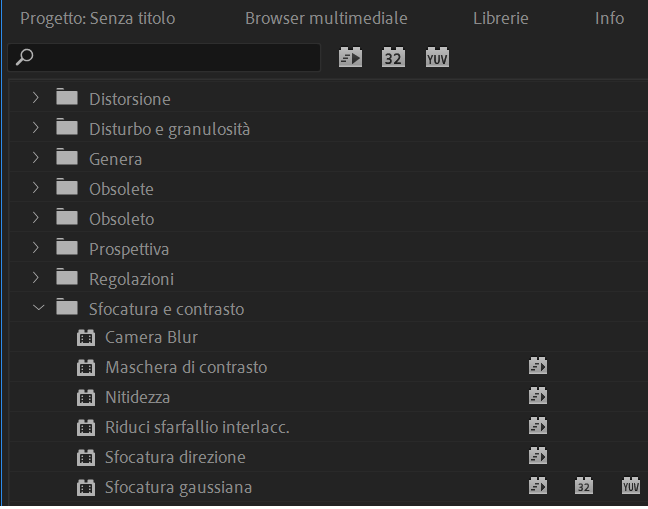

Effetti accelerati
dalla GPU
Inoltre, Adobe supporta l’accelerazione hardware basata su GPU anche durante la decodifica (riproduzione) e la codifica (esportazione) dei formati H.264 e H.265 (HEVC) — una funzione che può ridurre i tempi di esportazione fino a 5 volte!
Questo si traduce in un’esperienza di editing molto più fluida quando si lavora con questi codec, come mostrato nei nostri test dedicati alle prestazioni di decodifica GPU in Premiere Pro per i file H.264/HEVC.
Va ricordato che i codec effettivamente accelerabili dipendono dal chip grafico del sistema: ad esempio, i processori Intel Core e Core Ultra offrono il supporto tramite la tecnologia Quick Sync.
Per chi sta configurando una nuova workstation, è utile consultare la documentazione che mostra quali codec sono supportati dai diversi hardware all’interno di Premiere Pro, così da ottimizzare le prestazioni in base al tipo di lavoro e ai formati video utilizzati.
Qual è la migliore scheda video (GPU) per Premiere Pro?
Premiere Pro trae grandi vantaggi dall’utilizzo di una GPU dedicata, ma la scelta del modello ideale dipende principalmente da quanti effetti accelerati via GPU utilizzi e da quanto spesso esporti in formati H.264 o HEVC (H.265).
Per la maggior parte degli utenti, le differenze tra le varie GPU NVIDIA non sono particolarmente marcate, anche tornando indietro di una o due generazioni. Tuttavia, più numerosi sono gli effetti GPU che utilizzi — e più elevate le tue esigenze di velocità in esportazione — maggiore sarà il beneficio di una scheda grafica di fascia alta.
Tra le opzioni più performanti, la GeForce RTX™ 5080 rappresenta una scelta eccellente, con prestazioni paragonabili alla precedente RTX™ 4090. La RTX™ 5090, invece, è attualmente la scheda più veloce disponibile.
Le nuove GPU NVIDIA RTX™ Serie 50 introducono inoltre il supporto al campionamento cromatico 4:2:2, anche se, al momento del loro lancio (30 gennaio), Premiere Pro non era ancora stato aggiornato per sfruttare pienamente questa funzione.
Quanta memoria video (VRAM) serve per Premiere Pro?
Oltre alla potenza della GPU, è fondamentale che la scheda video disponga di una quantità di memoria VRAM adeguata al tipo di progetto su cui lavori.
La quantità di VRAM necessaria può variare in base alla lunghezza, complessità e risoluzione della sequenza, ma in generale si possono seguire queste linee guida:
Risoluzione della sequenza
1080p
4K
6K
8K
Capacità VRAM minima
4GB
8GB
12GB
16GB+
Più GPU migliorano le prestazioni in Premiere Pro?
Tecnicamente Premiere Pro può utilizzare più schede video contemporaneamente, ma i guadagni in termini di prestazioni sono minimi.
Nella quasi totalità dei casi, una singola GPU di fascia alta offrirà risultati nettamente migliori rispetto a più schede di fascia inferiore.
Premiere Pro ha bisogno di una scheda RTX PRO (ex Quadro)?
Premiere Pro funziona perfettamente anche con le schede NVIDIA RTX PRO™ (ex Quadro), ma per la maggior parte degli utenti una GeForce rappresenta la scelta più equilibrata. Le GPU GeForce sono più economiche e, nella maggior parte dei casi, offrono prestazioni uguali o superiori rispetto alle schede professionali RTX PRO di pari fascia.
Detto questo, le schede RTX PRO offrono due vantaggi principali:
- Maggiore quantità di VRAM, utile soprattutto per flussi di lavoro in 8K o progetti complessi.
- Affidabilità leggermente superiore nel lungo periodo, grazie a driver certificati e componenti selezionati.
Per la maggior parte degli utenti, tuttavia, questi vantaggi non giustificano il costo notevolmente superiore, motivo per cui in MC Workstation consigliamo spesso l’uso di schede GeForce RTX™.
Quali GPU supportano la decodifica hardware in Premiere Pro?
Il supporto alla decodifica hardware via GPU in Premiere Pro dipende da diversi fattori:
- il modello della scheda video,
- il codec del file,
- la profondità colore (bit depth),
- e il livello di campionamento cromatico (chroma subsampling).
Poiché l’argomento è piuttosto complesso per poter essere trattato in modo esaustivo in una FAQ come questa, abbiamo realizzato un articolo dedicato che analizza nel dettaglio quali GPU e codec supportano la decodifica hardware in Premiere Pro.
Premiere Pro funziona meglio con NVIDIA o con AMD?
Nei nostri test, le GPU NVIDIA GeForce e RTX PRO offrono prestazioni costantemente superiori rispetto alle equivalenti AMD Radeon o Radeon Pro, a parità di fascia di prezzo. Per questo motivo, se l’obiettivo è ottenere le massime prestazioni e compatibilità, consigliamo di scegliere una scheda basata su architettura NVIDIA.
Come ottenere il supporto 10-bit HDMI o SDI in Premiere Pro?
Tutte le GPU installate nelle nostre workstation per Premiere Pro supportano la riproduzione a 10 bit, ma se la fedeltà cromatica è una priorità — ad esempio per color grading professionale — consigliamo l’utilizzo di una scheda di acquisizione Blackmagic Design DeckLink su slot PCI-E. Queste schede di monitoraggio video forniscono un segnale pulito e non elaborato al monitor, garantendo la massima qualità d’immagine e la miglior resa cromatica possibile. Ricorda che per sfruttare appieno queste schede è necessario un monitor di riferimento accurato, capace di gestire la risoluzione e il frame rate del tuo progetto.
Memoria (RAM)
La quantità di RAM necessaria dipende dalla lunghezza, dal codec e dalla complessità del progetto, ma per Premiere Pro consigliamo in generale un minimo di 64 GB. L’utilizzo della memoria in Premiere Pro può aumentare rapidamente, soprattutto durante l’editing di sequenze ad alta risoluzione o con numerosi effetti, quindi è importante assicurarsi che il sistema disponga di RAM sufficiente per evitare rallentamenti o blocchi. Inoltre, se lavori spesso con più applicazioni aperte contemporaneamente — ad esempio After Effects, DaVinci Resolve o software 3D — può essere utile installare una quantità di RAM ancora maggiore, poiché ogni programma richiede la propria porzione di memoria di sistema.
Risoluzione delle riprese
1080p
4K
6K
8K
12K
Capacità minima di RAM
64GB
96GB
128GB
192GB
256GB
Vale anche la pena notare che le piattaforme CPU più avanzate tendono a supportare quantità maggiori di memoria RAM. I notebook spesso montano memoria saldata sulla scheda madre o, nei modelli più flessibili, dispongono di due slot SODIMM. I sistemi compatti (Small Form Factor) hanno solitamente solo due slot di memoria, mentre le workstation di dimensioni standard ne offrono quattro, consentendo di installare il doppio della RAM. Per superare i quattro moduli di memoria, è necessario passare a piattaforme più costose come Intel Xeon W o AMD Threadripper PRO. Tuttavia, è bene sottolineare che è raro che Premiere Pro richieda quantità di RAM così elevate, salvo in progetti eccezionalmente complessi o in ambienti di post-produzione multi-software.
Archiviazione (SSD/HDD)
Lo storage è spesso uno degli aspetti più sottovalutati nella configurazione di una workstation per il montaggio video. Anche se la CPU e la scheda video svolgono tutto il lavoro di elaborazione, se il sistema di archiviazione non riesce a tenere il passo, le prestazioni complessive ne risentiranno — indipendentemente dalla potenza degli altri componenti. La parte più complessa nella scelta dello storage è che oggi esistono diversi tipi di unità (SSD NVMe, SATA, HDD ad alta capacità, ecc.), e non basta sceglierne una veloce: è fondamentale configurare correttamente le unità per ottenere il massimo delle prestazioni e dell’affidabilità in Premiere Pro.
Quale tipo di unità di archiviazione scegliere per Premiere Pro?
Esistono tre principali tipologie di unità utilizzabili in una workstation per video editing: SSD, NVMe e dischi rigidi tradizionali (HDD).
- HDD tradizionali: sono le unità più lente, ma anche le più economiche e disponibili in capacità molto elevate. Rappresentano una soluzione eccellente per l’archiviazione a lungo termine, ma non sono ideali per lavorare direttamente sui progetti, poiché le loro prestazioni non riescono a tenere il passo con i carichi di lavoro di Premiere Pro.
- SSD SATA: offrono una velocità diverse volte superiore rispetto agli HDD, a fronte di un costo più alto. Sono perfetti per installare il sistema operativo e le applicazioni, per memorizzare i progetti in corso o come unità di cache/scratch.
- NVMe (M.2 o U.2): sono ancora più veloci, fino a 12 volte più rapidi di un SSD tradizionale, ma anche più costosi. In molti casi, tuttavia, le differenze reali in Premiere Pro non sono così evidenti, poiché un moderno SSD è già abbastanza veloce da non rappresentare un collo di bottiglia. Le unità NVMe diventano realmente utili solo con filmati ad alto bitrate (≈2.000 Mbps o superiore) o in flussi di lavoro 6K/8K molto complessi.
Qual è la configurazione di storage ideale per Premiere Pro?
Per ottenere le migliori prestazioni e una gestione dei dati ordinata, consigliamo una configurazione con almeno tre unità dedicate, scegliendo la tipologia in base al budget e al livello di prestazioni desiderato:
- 1. Sistema operativo e applicazioni (SSD o NVMe)
- Contiene Windows e l’installazione di Premiere Pro.
- Un SSD garantisce tempi di avvio e caricamento più rapidi.
- Un NVMe offre un piccolo vantaggio aggiuntivo in termini di velocità complessiva.
- 2. File di progetto e media (SSD, NVMe o NAS ad alte prestazioni)
- Tenere progetti e file su un’unità separata migliora l’organizzazione e semplifica eventuali reinstallazioni del sistema operativo.
- In base al budget, è possibile utilizzare un SSD o un NVMe; quest’ultimo è utile se lavori con filmati ad alto bitrate o in risoluzioni 6K/8K.
- Un NAS ad alte prestazioni è ideale se devi condividere i file con altri utenti in uno studio o in ambiente di rete.
- 3. Cache e scratch (NVMe consigliato)
- È l’unità che trae il maggior beneficio dall’uso di un NVMe.
- Migliora la fluidità durante la riproduzione e lo scorrimento della timeline.
- Mantiene separati i file temporanei, riducendo l’usura e i rischi per le altre unità di sistema.
- Se il budget è limitato, anche un SSD SATA può svolgere adeguatamente questa funzione.
- 4. (Opzionale) Unità aggiuntive di archiviazione (SSD o HDD)
- Possono essere utilizzate per backup intermedi, archiviazione di progetti completati o come livello di sicurezza prima della copia su unità esterne o su backup off-site.
È possibile montare un progetto di Premiere Pro da un’unità esterna?
Tecnicamente sì, è possibile conservare i filmati e i progetti su un’unità esterna e lavorare direttamente da lì.
Tuttavia, questa pratica è una delle cause più comuni di problemi di prestazioni e stabilità riscontrate dagli utenti.
- Consigliamo vivamente di disporre di un’unità interna sufficientemente capiente, in modo da poter copiare tutti i file in locale prima di iniziare l’editing.
Le unità esterne sono eccellenti per backup e archiviazione, ma non ideali per lavorare in tempo reale con Premiere Pro.
E se si utilizza uno storage di rete ad alte prestazioni?
La situazione cambia nel caso di un sistema di archiviazione di rete ad alte prestazioni (NAS o SAN), soprattutto se si tratta di una soluzione software-defined basata interamente su unità flash (SSD o NVMe), invece dei classici dischi meccanici.
Un’infrastruttura di questo tipo può essere sufficientemente veloce da consentire l’editing diretto dei file, offrendo al contempo:
- accesso condiviso tra più utenti o postazioni in uno studio;
- ridondanza dei dati in caso di guasto di un’unità;
- e una gestione centralizzata più sicura e scalabile.
È però fondamentale assicurarsi che l’infrastruttura di rete (switch, cablaggio e interfacce) sia adeguata al carico di lavoro, preferibilmente con connessioni 10 GbE o superiori, per evitare colli di bottiglia durante la riproduzione o l’esportazione.
Schede Audio
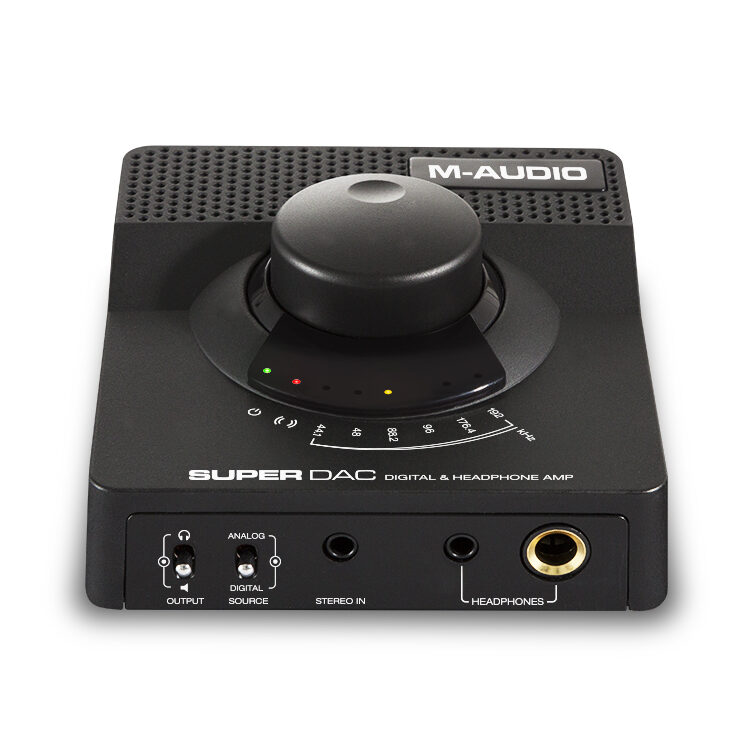
Anche se l’audio non è sempre la priorità principale per tutti i video editor, una qualità sonora elevata rappresenta un elemento fondamentale in qualsiasi workstation per il montaggio video. Esistono diverse soluzioni tra cui scegliere: l’audio integrato della scheda madre, una scheda audio dedicata PCI-E, oppure un DAC esterno USB (Digital-to-Analog Converter). Ognuna di queste opzioni presenta vantaggi e limiti, e la scelta dipende dal livello di precisione richiesto, dal tipo di monitoraggio audio e dal contesto di utilizzo (editing, mixaggio o color grading con controllo sonoro).
L’audio integrato è sufficiente per Premiere Pro?
La qualità dell’audio integrato presente sulla maggior parte delle schede madri è migliorata notevolmente negli ultimi anni. Tuttavia, poiché il chip audio si trova sullo stesso circuito stampato (PCB) della scheda madre, può talvolta verificarsi un certo rumore di segnale, che influisce negativamente sulla qualità sonora. Questo problema non si presenta se si utilizzano uscite digitali (stereo o 5.1), ma se si usano cuffie o diffusori analogici, la resa può risultare inferiore rispetto a quella ottenibile con dispositivi audio dedicati.
Meglio una scheda audio PCI-E o un DAC USB per Premiere Pro?
Attualmente, i DAC USB (Digital-to-Analog Converter) rappresentano la scelta più consigliata per le workstation di editing. Offrono una qualità audio eccellente, raramente presentano problemi di compatibilità o conflitti di driver con Premiere Pro, e sono disponibili in un’ampia gamma di modelli per soddisfare diverse esigenze di ingressi e uscite. Le schede audio PCI-E possono comunque garantire un’ottima qualità sonora a costi contenuti, ma spesso richiedono software aggiuntivo pesante o invasivo, che in alcuni casi può creare incompatibilità o instabilità con Premiere Pro.
Domande Frequenti (FAQ)
Sto pensando di passare da Mac a PC. Potete aiutarmi?
Assolutamente sì! Nel corso degli anni abbiamo aiutato molti clienti a passare da Mac a PC.
Ci sono funzioni basate su intelligenza artificiale in Premiere Pro?
Sì. Adobe ha introdotto diverse funzionalità basate su AI nelle versioni più recenti di Premiere Pro, riunite sotto il marchio Adobe Sensei, presente in molte applicazioni della Creative Cloud.
All’interno di Premiere Pro, queste funzioni si concentrano soprattutto sull’automazione dei flussi di lavoro, come:
- Autoducking, che regola automaticamente il volume quando sono presenti altri elementi audio;
- Color Match, che aiuta a mantenere una coerenza cromatica tra le clip di una stessa scena;
- Auto Reframe, che consente di modificare il formato del video adattandolo ad altri rapporti d’aspetto mantenendo i soggetti principali al centro dell’inquadratura.
Con un nuovo computer non avrò più bisogno dei proxy in Premiere Pro?
Le nostre workstation sono ottimizzate per Premiere Pro, quindi nella maggior parte dei casi la necessità di usare proxy sarà minima.
Tuttavia, la possibilità di evitare completamente i proxy dipende da diversi fattori:
- il codec e wrapper utilizzati,
- il frame rate del progetto,
- il numero di livelli video visibili in timeline,
- e gli effetti applicati.
Posso usare un notebook per Premiere Pro?
Sì, esistono notebook sufficientemente potenti per gestire Premiere Pro in modo fluido, anche se le prestazioni saranno generalmente inferiori rispetto a una workstation desktop di pari prezzo.
Le workstation MC Workstation supportano Thunderbolt?
Sì! Alcune delle nostre configurazioni supportano Thunderbolt 4, attualmente la versione più veloce e versatile di questo standard. Non tutte le piattaforme lo offrono nativamente, quindi se questa caratteristica è importante per te, contattaci: ti aiuteremo a scegliere la scheda madre o il sistema più adatto.
Le workstation MC Workstation supportano monitor HDMI o SDI a 10 bit?
Sì, tutte le nostre workstation supportano monitor a 10 bit. In passato era necessario utilizzare una scheda professionale NVIDIA RTX PRO™ (ex Quadro) o una Blackmagic DeckLink per abilitare il supporto a 10 bit, ma dal luglio 2019 anche i driver NVIDIA Studio consentono di utilizzare la profondità colore a 10 bit con le schede GeForce. Tuttavia, per flussi di lavoro in color grading, cinema o broadcast, consigliamo comunque una Blackmagic DeckLink, che garantisce una fedele riproduzione cromatica e un segnale video non elaborato.
Le workstation MC Workstation sono compatibili con video a 360° o VR?
Sì. Tutti i nostri sistemi sono testati per supportare nativamente l’editing video a 360° e la realtà virtuale (VR) in Premiere Pro.
Abbiamo verificato la piena compatibilità anche con visori come Meta Quest, Oculus Rift e HTC Vive Pro, senza alcun problema di stabilità o prestazioni.
Non so quale hardware scegliere per Premiere Pro. Potete aiutarmi?
Certamente. Se desideri approfondire le specifiche tecniche, ti invitiamo a consultare la sezione “Hardware consigliato per Premiere Pro”, dove analizziamo in dettaglio ogni componente – CPU, GPU, RAM, storage e altro – spiegando perché e quando sceglierne uno rispetto a un altro. In alternativa, puoi contattare direttamente un consulente MC Workstation: ti aiuteremo a configurare un sistema personalizzato e ottimizzato per il tuo flusso di lavoro.
Cerchi una workstation per Premiere Pro?
Realizziamo workstation su misura, progettate e ottimizzate per il tuo flusso di lavoro professionale.
Non sai da dove iniziare? Ti aiutiamo noi!
Mettiti in contatto oggi stesso con uno dei nostri consulenti tecnici: insieme troveremo la workstation ideale per il tuo flusso di lavoro.